


DEVMODE Community adalah platform kreator, tech founder dan developer untuk belajar, berdiskusi, dan berkarya di dunia digital.


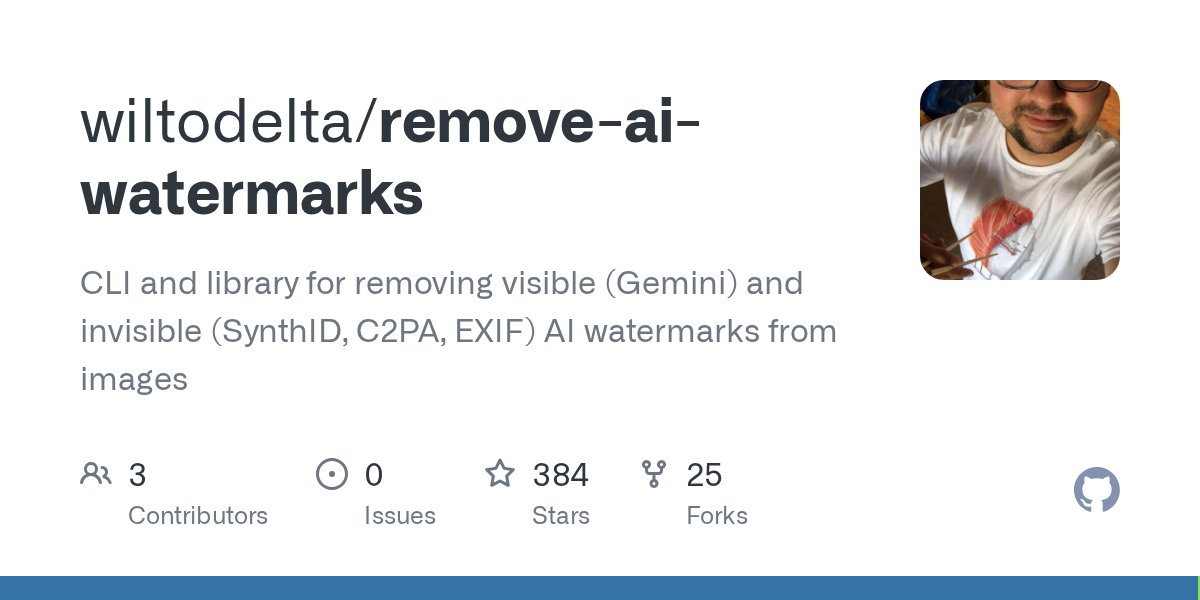

Watermark pada gambar AI-generated sering mengganggu reuse untuk project internal, presentasi, atau eksperimen visual yang membutuhkan asset bersih. remove-ai-watermarks adalah open-source CLI tool yang bisa membersihkan watermark dari output model seperti DALL-E, Midjourney, dan Stable Diffusion. Tutorial ini akan memandu kamu dari instalasi, konfigurasi, sampai batch processing untuk kebutuhan skala besar dengan efisiensi tinggi.
1. Installasi Tool remove-ai-watermarks
Pastikan Python 3.9 atau lebih baru sudah terinstall di sistem kamu. Clone repository dari GitHub dan install semua dependencies yang dibutuhkan menggunakan pip:
git clone https://github.com/wiltodelta/remove-ai-watermarks.git
cd remove-ai-watermarks
pip install -r requirements.txt
Jika kamu menggunakan virtual environment, aktifkan environment tersebut terlebih dahulu sebelum menjalankan pip install. Tool ini bergantung pada OpenCV dan NumPy, sehingga di Linux kamu mungkin perlu menginstall system libraries seperti libgl1-mesa-glx terlebih dahulu agar OpenCV bisa berjalan dengan lancar. Untuk macOS, pastikan Xcode command line tools sudah terinstall. Jika mengalami error saat import cv2, coba install ulang OpenCV dengan pip install opencv-python-headless.
2. Persiapan Gambar AI dan Analisis Watermark
Kumpulkan gambar yang akan diproses di dalam folder khusus, misalnya ./input_images/. Format file yang umum didukung adalah PNG dan JPEG. Perlu dicatat bahwa tool ini dirancang khusus untuk watermark tipikal yang diberikan oleh AI generator, bukan watermark kompleks dengan opacity tinggi atau watermark yang menyatu penuh dengan texture gambar. Sebelum melakukan batch processing, selalu uji satu gambar terlebih dahulu untuk memastikan hasilnya memenuhi ekspektasi kualitas. Periksa juga posisi watermark, apakah berada di corner, bottom center, atau tersebar di seluruh gambar. Posisi watermark mempengaruhi strategi inpainting yang digunakan oleh algoritma.
3. Eksekusi CLI untuk Menghapus Watermark Secara Otomatis
Jalankan command utama berikut dari terminal di dalam direktori project:
python remove_watermark.py --input ./input_images/ --output ./clean_images/Tool ini akan melakukan deteksi region watermark secara otomatis menggunakan kombinasi pattern matching dan inpainting algorithm berbasis deep learning. Prosesnya bisa memakan waktu beberapa detik hingga menitan tergantung pada ukuran gambar dan spesifikasi CPU atau GPU yang tersedia. Jika sistem kamu memiliki GPU dengan dukungan CUDA, pastikan PyTorch versi CUDA sudah terinstall untuk mempercepat proses inference secara signifikan. Gunakan flag --device cuda jika tersedia. Untuk gambar beresolusi tinggi, pertimbangkan resize sementara ke 1024px untuk mempercepat processing tanpa kehilangan kualitas yang signifikan.
4. Verifikasi Hasil dengan Metadata Scanner
Membersihkan watermark secara visual saja tidak cukup untuk beberapa use case yang sensitif terhadap provenance. Metadata C2PA atau EXIF masih bisa menyimpan jejak bahwa gambar tersebut berasal dari AI generator. Gunakan library seperti c2pa-python untuk membaca dan membersihkan metadata tersebut jika diperlukan. Berikut contoh command untuk verifikasi metadata setelah processing:
python -m c2pa.read ./clean_images/result.pngLangkah verifikasi ini sangat penting untuk memastikan gambar benar-benar clean baik secara visual maupun dari sisi metadata digital. Jika metadata masih mengandung tanda AI provenance, pertimbangkan untuk menggunakan tool metadata stripper tambahan seperti ExifTool. Untuk kebutuhan redistribusi publik, bersihkan metadata adalah langkah etika yang baik meskipun secara legal tetap harus mematuhi terms of service platform generator.
5. Batch Processing untuk Multiple Images dengan Efisiensi Tinggi
Untuk processing dalam jumlah besar, menggunakan single execution per file akan sangat lambat dan tidak efisien. Kamu bisa memanfaatkan GNU Parallel atau bash loop sederhana untuk otomasi:
for img in ./input_images/*.{png,jpg}; do
  python remove_watermark.py --input "$img" --output ./clean_images/
done
Untuk pipeline yang lebih robust dan scalable di production, bungkus logic utama dalam Python script dengan multiprocessing.Pool untuk parallel execution sesuai jumlah core CPU yang tersedia. Selalu monitor memory usage karena proses inpainting bisa sangat RAM-intensive terutama untuk gambar beresolusi tinggi seperti 4K. Pertimbangkan untuk melakukan resize sementara ke resolusi lebih kecil jika resource hardware terbatas. Setelah processing selesai, lakukan quality assurance dengan sampling acak untuk memastikan tidak ada artifact yang merusak visual.
6. Troubleshooting dan Optimasi Hasil
Jika hasil menghasilkan artifact seperti blur atau color mismatch di area watermark, coba ubah parameter inpainting radius atau gunakan pre-processing denoising terlebih dahulu. Beberapa kasus watermark yang terlalu kompleks atau memiliki blending yang kuat dengan background mungkin memerlukan manual masking sebagai input tambahan untuk membantu algoritma. Dokumentasikan setiap parameter yang berhasil untuk menjaga konsistensi output di masa depan. Selalu backup gambar original sebelum processing untuk menghindari kehilangan data yang tidak bisa dipulihkan. Jika tool gagal mendeteksi watermark, coba konversi gambar ke format PNG dengan background transparan yang sudah dihapus.
7. Catatan Etika dan Legal
Pastikan penggunaan tool ini mematuhi terms of service platform AI generator masing-masing. Menghapus watermark untuk keperluan redistribusi komersial dapat melanggar kebijakan copyright dan terms of use yang berlaku. Gunakan tool ini secara bertanggung jawab, idealnya hanya untuk internal prototyping, educational purpose, atau personal project yang tidak melanggar hak cipta. Source code lengkap, bug report, dan update terbaru selalu tersedia di github.com/wiltodelta/remove-ai-watermarks.
Automation dalam image processing menghemat waktu berjam-jam jika dilakukan dengan benar. Selalu prioritaskan quality check manual pada sample output sebelum menggunakan hasilnya untuk deliverables penting.
Dengan memahami cara kerja inpainting dan pattern detection, kamu bisa mengoptimalkan workflow image processing secara signifikan. Eksplorasi parameter yang tersedia dan dokumentasikan hasilnya untuk membantu tim lain yang mungkin perlu menggunakan tool serupa di masa depan.

Punya Produk Keren? Showcase Sekarang!
Dapatkan feedback, users, dan eksposur dari komunitas kreator, developer, dan entrepreneur digital Indonesia.
Submit Produk → Pelajari Dulu