


DEVMODE Community adalah platform kreator, tech founder dan developer untuk belajar, berdiskusi, dan berkarya di dunia digital.


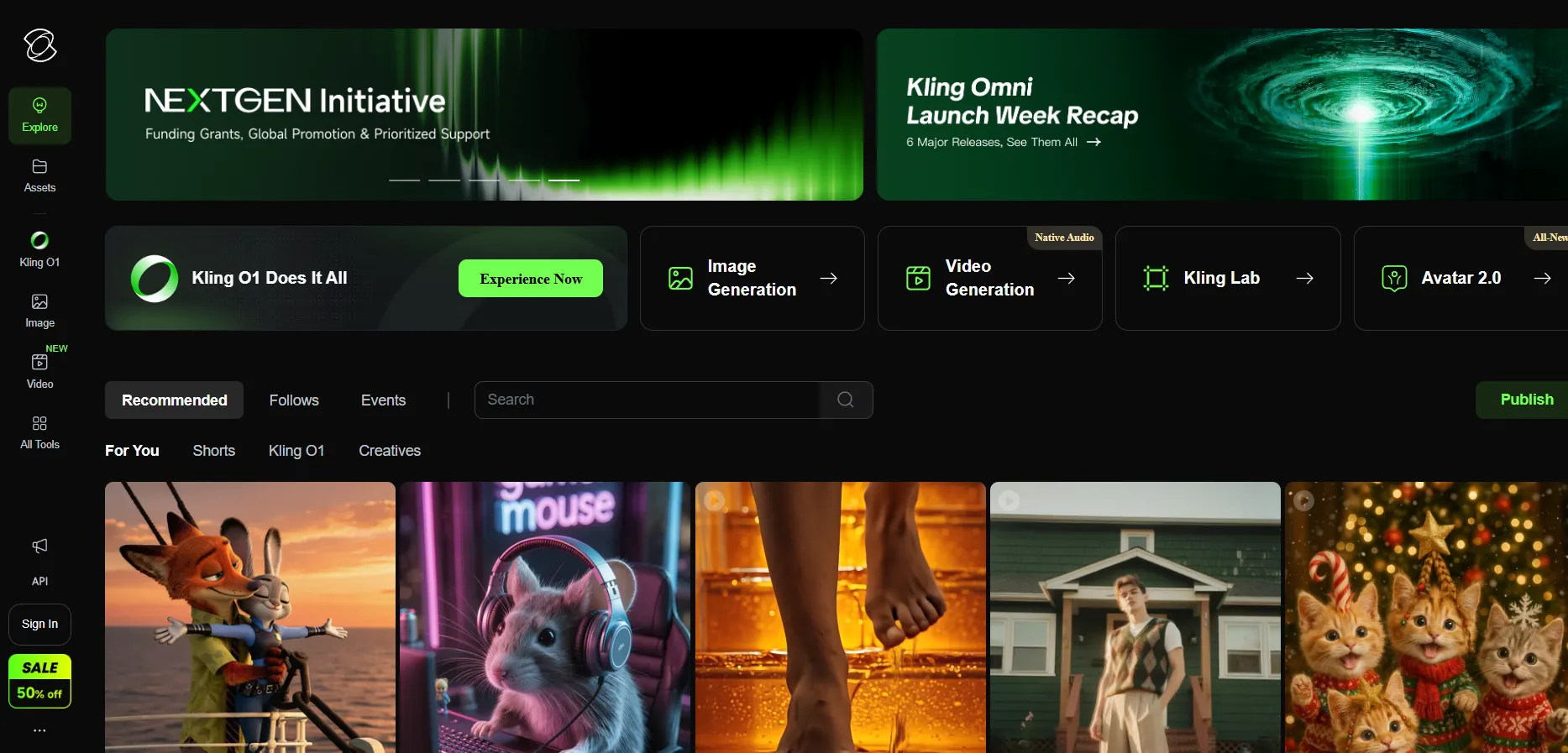
Kling AI adalah generator visual dan suara yang memungkinkan Anda membuat video sinematik, gambar animasi, dan bahkan soundscapes hanya dari deskripsi teks atau gambar diam. Anda dapat mendaftar sepenuhnya gratis dan mendapatkan kredit untuk mulai membuat visual pertama Anda.
Fitur Utama Kling AI Setelah masuk ke dasbor, Anda akan melihat fitur utama untuk pembuatan gambar, video, dan suara. Untuk video, Kling menawarkan dua metode: Text-to-Video dan Image-to-Video
Langkah 1: Pembuatan Video AI
Metode ini memungkinkan Anda memasukkan deskripsi, dan Kling akan menganimasikan adegan lengkap dari deskripsi tersebut, termasuk gerakan kamera, efek pencahayaan, dan lainnya
Tips Prompt AI Kling untuk Hasil Optimal:
Untuk mendapatkan hasil berkualitas tinggi, deskripsikan dengan jelas apa yang ingin Anda buat di kotak prompt.
- Jelaskan Detail: Selalu deskripsikan subjek, adegan atau aksi, dan suasana hati atau pencahayaan.
- Tambahkan Elemen Sinematik: Sertakan elemen seperti kabut (fog), rotasi lambat, pencahayaan dramatis, atau suasana siap tempur (battle ready atmosphere) untuk membantu Kling memahami suasana yang Anda tuju.
- Tentukan Sudut Pandang: Anda juga dapat menyebutkan sudut atau gerakan kamera, seperti zoom from above (zoom dari atas) atau low angle shot (bidikan sudut rendah), agar adegan terasa lebih dinamis dan realistis.
Pengaturan (Settings)
Sebelum mengklik "Generate," sesuaikan beberapa pengaturan di atas tombol:
- Mode: Pilih mode "Standard" jika Anda menggunakan paket gratis, atau "Professional" jika Anda ingin gerakan dan pencahayaan yang lebih canggih (membutuhkan kredit atau paket berbayar).
- Durasi: Pilihan durasi saat ini adalah 5 detik atau 10 detik, tergantung pada seberapa banyak gerakan yang Anda inginkan.
- Rasio Aspek: Pilih 16:9 untuk video horizontal (gaya YouTube), 9:16 untuk video vertikal (Shorts atau TikTok), atau 1:1 untuk postingan media sosial persegi.
- Jumlah Output: Tentukan berapa banyak hasil yang Anda inginkan, dari 1 hingga 4.
- Slider Relevansi: Kontrol seberapa dekat Kling mengikuti input Anda. Geser ke arah "creativity" untuk interpretasi yang lebih bergaya, atau geser ke arah "relevance" untuk akurasi prompt yang lebih tinggi.
- Negative Prompt: Ini adalah kotak opsional yang sangat berguna untuk menyempurnakan hasil Anda. Anda dapat mencantumkan elemen yang tidak Anda inginkan dalam video, seperti blur, animasi berkualitas rendah, atau distorsi. Ini memberi tahu Kling untuk menghindari gaya atau kekurangan spesifik tersebut, membantu Anda mendapatkan hasil yang lebih bersih dan realistis.
Setelah semua terlihat bagus, klik "Generate".
Langkah 2: Pembuatan Video (Image-to-Video)
Fitur ini memungkinkan Anda mengunggah gambar diam (still image) dan menambahkan gerakan, transformasi, dan energi untuk menghidupkannya.
- Unggah Gambar: Unggah gambar diam Anda.
- Tulis Prompt: Tulis deskripsi tentang apa yang Anda ingin gambar itu lakukan, misalnya, menggambarkan perubahan gerakan atau efek.
- Gunakan Motion Brush (Opsional): Anda dapat menggunakan Motion Brush untuk menyorot secara kasar lengan atau tangan subjek (atau area lain). Ini memberi tahu Kling di mana harus memfokuskan gerakan.
- Hasilkan Video: Setelah siap, klik tombol "Generate". Hasilnya dapat terlihat sangat realistis, seolah-olah adegan diambil langsung dari sebuah trailer.
Kelebihan dan Keterbatasan Kling AI
Kling AI memiliki beberapa keunggulan seperti kualitas gerakan yang luar biasa, preset sinematik, dan kemampuan styling tingkat profesional. Alat ini juga menangani visual dan suara, serta menawarkan alat yang fleksibel (teks, gambar, audio) di satu tempat.
Namun, perlu diketahui bahwa paket gratis memiliki batasan, dan proses rendering mungkin lambat. Kadang-kadang, animasinya mungkin memerlukan percobaan ulang atau penyesuaian, dan Kling dapat salah memahami prompt Anda, sehingga Anda perlu melakukan eksperimen berulang kali dengan alat ini.

Punya Produk Keren? Showcase Sekarang!
Dapatkan feedback, users, dan eksposur dari komunitas kreator, developer, dan entrepreneur digital Indonesia.
Submit Produk → Pelajari Dulu