


DEVMODE Community adalah platform kreator, tech founder dan developer untuk belajar, berdiskusi, dan berkarya di dunia digital.


Dipublikasikan 19 Juli 2026
Tutorial Omnigent: Orchestrasi Claude Code, Codex, dan Cursor dalam Satu Harness
Mengelola beberapa AI coding agent sekaligus bisa jadi chaos. Claude Code, Codex, dan Cursor masing-masing punya kekuatan unik, tapi berpindah-pindah antar tool memboroskan waktu dan mengurangi focus. Omnigent hadir sebagai solusi: sebuah meta-harness open source yang bisa mengorkestrasi berbagai AI coding agent dalam satu workflow terpadu. Artikel ini akan memandu kamu setup Omnigent dari nol hingga bisa memanfaatkan kekuatan multi-agent secara simultan.
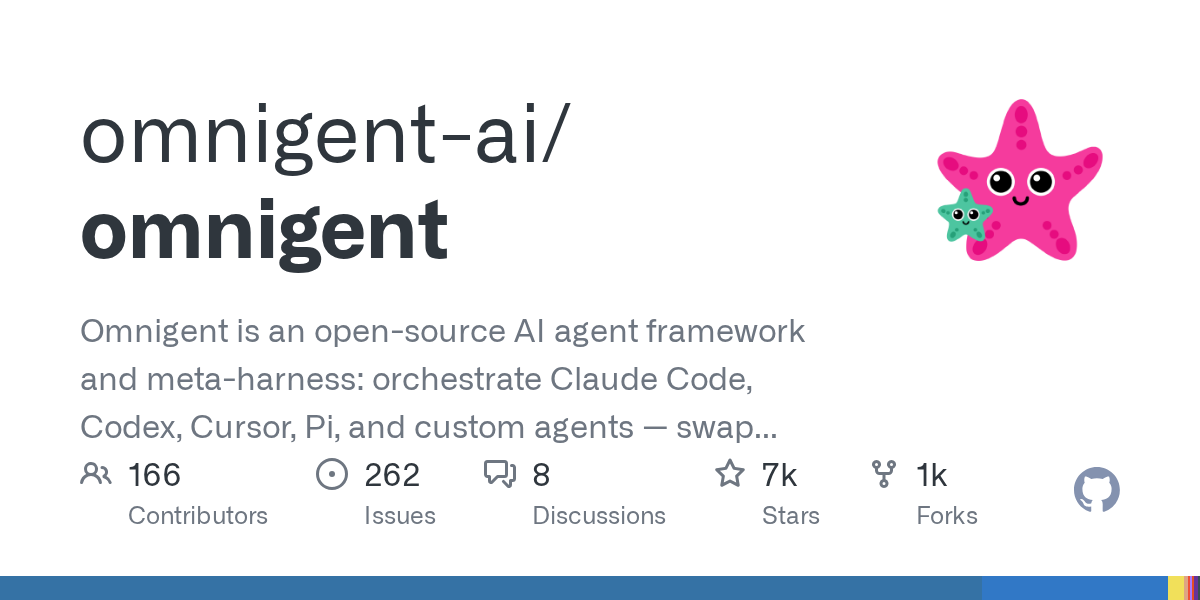
Omnigent adalah project open source yang dikembangkan oleh komunitas dan tersedia di GitHub omnigent-ai/omnigent. Project ini sudah mendapatkan ribuan stars dan terus berkembang dengan kontribusi aktif dari developer di seluruh dunia. Konsep meta-harness yang diusung Omnigent menjadi jawaban atas fragmentasi tool AI yang semakin banyak bermunculan.
Mengapa Membutuhkan Meta-Harness?
Setiap AI coding agent punya karakteristik berbeda. Claude Code unggul dalam reasoning kompleks dan refactoring besar. Codex dari OpenAI cepat dalam generate boilerplate dan autocompletion. Cursor IDE terintegrasi paling baik dengan editor. Namun, menggunakan ketiganya secara terpisah berarti mengulang setup context, duplikasi konfigurasi, dan fragmentasi history.
Omnigent menyelesaikan masalah ini dengan pendekatan orkestrasi:
Unified context: Satu source of truth untuk project context yang dibagikan ke semua agent.
Agent routing: Task otomatis diarahkan ke agent paling cocok berdasarkan karakteristiknya.
Workflow orchestration: Pipeline multi-step yang melibatkan beberapa agent secara berurutan.
Observability: Logging dan tracing terpusat untuk semua aktivitas agent.
Prasyarat Instalasi
Pastikan environment kamu siap sebelum install Omnigent:
Node.js 20 atau lebih baru
pnpm atau npm sebagai package manager
Git untuk clone repository
API key untuk setiap provider yang ingin digunakan (Anthropic, OpenAI, Cursor)
Verifikasi Node.js version:
node --version
npm --version
Jika Node.js masih versi 18, upgrade ke versi 20 LTS untuk kompatibilitas penuh dengan Omnigent.
Langkah 1: Clone dan Install Dependencies
Ambil source code Omnigent dari repository resmi:
git clone https://github.com/omnigent-ai/omnigent.git
cd omnigent
pnpm install
Jika menggunakan npm, ganti pnpm install dengan npm install. Proses ini akan mengunduh semua dependency termasuk SDK untuk Claude, Codex, dan Cursor. Pastikan koneksi internet stabil karena total size dependency cukup besar.
Langkah 2: Konfigurasi Environment Variables
Buat file .env di root project dengan API key untuk masing-masing provider:
ANTHROPIC_API_KEY=sk-ant-your-key-here
OPENAI_API_KEY=sk-openai-your-key-here
CURSOR_API_KEY=sk-cursor-your-key-here
Pastikan setiap key valid dan memiliki quota yang cukup. Omnigent akan otomatis mendeteksi key yang tersedia dan mengaktifkan provider terkait. Jika satu key tidak diset, provider tersebut akan dinonaktifkan tanpa memengaruhi agent lain.
Langkah 3: Setup Project Workspace
Omnigent menggunakan konsep workspace untuk mengelola context. Inisialisasi workspace baru dengan perintah:
pnpm run init:workspace ./my-projectPerintah ini akan membuat direktori .omnigent di dalam project folder yang berisi konfigurasi routing, rules, dan context index. Kamu bisa edit file omnigent.config.ts untuk menyesuaikan perilaku agent sesuai kebutuhan tim.
Contoh konfigurasi dasar yang bisa kamu modifikasi:
export default {
  agents: [
    { name: 'claude', provider: 'anthropic', model: 'claude-sonnet-4' },
    { name: 'codex', provider: 'openai', model: 'codex-1' },
    { name: 'cursor', provider: 'cursor', model: 'cursor-pro' }
  ],
  routing: {
    refactor: ['claude'],
    boilerplate: ['codex'],
    review: ['cursor', 'claude']
  }
};
Langkah 4: Menjalankan Omnigent
Start Omnigent dalam mode watch agar bisa merespons perubahan file secara real-time:
pnpm run devInterface CLI akan muncul menampilkan status setiap agent, queue task, dan log aktivitas. Omnigent menggunakan file watcher untuk mendeteksi perubahan kode dan memutuskan agent mana yang harus bertindak berdasarkan konfigurasi routing.
Langkah 5: Workflow Multi-Agent Praktis
Setelah Omnigent berjalan, kamu bisa memulai workflow multi-agent. Berikut contoh workflow development fitur baru:
Kamu menulis spec fitur di file spec.md di dalam project.
Omnigent membaca spec dan menugaskan Codex untuk generate struktur awal dan boilerplate code.
Setelah boilerplate selesai, task routing otomatis mengirimkan ke Claude untuk implementasi logic bisnis kompleks.
Setelah implementasi selesai, Cursor melakukan code review dan mengecek consistency dengan codebase existing.
Hasil akhir digabungkan dan ditampilkan di log untuk kamu review sebelum di-commit.
Semua komunikasi antar agent terjadi di background. Kamu cukup melihat progress dan memberikan approval jika diperlukan. Fitur approval gate bisa diaktifkan di konfigurasi jika kamu ingin kontrol lebih ketat.
Monitoring dan Debugging
Omnigent menyediakan dashboard CLI untuk monitoring. Tekan M saat Omnigent berjalan untuk membuka mode monitoring. Di sana kamu bisa melihat:
Latency masing-masing agent per request
Token usage per provider untuk kontrol biaya
Queue depth dan throughput task
Error rate dan retry count
Untuk debugging mendalam, semua log tersimpan di direktori .omnigent/logs/. Kamu bisa tail file log terbaru untuk melihat detail conversation antar agent dan trace decision-making process.
Tips Produktivitas dan Best Practice
Gunakan file rules.md di workspace untuk mendefinisikan coding standard project. Omnigent akan memforward rules ini ke setiap agent sebelum mereka generate kode. Ini memastikan output konsisten meskipun dibuat oleh agent yang berbeda.
Jika satu agent sering gagal karena rate limit, Omnigent punya fallback otomatis ke agent lain. Kamu bisa konfigurasi priority dan fallback chain di omnigent.config.ts.
Update Omnigent secara berkala karena project ini aktif dikembangkan:
git pull origin main
pnpm install
Ikuti juga discussion di GitHub untuk mengetahui fitur baru dan best practice dari komunitas.
Kesimpulan
Omnigent membawa paradigma baru dalam penggunaan AI coding agent. Dengan meta-harness ini, kamu tidak perlu terjebak pada satu tool. Sebaliknya, kamu bisa memanfaatkan kekuatan masing-masing agent secara optimal melalui orkestrasi cerdas. Setup awal memang memerlukan konfigurasi, tapi untuk project skala menengah ke atas, efisiensi yang didapat sangat sebanding dengan investasi waktunya.

Punya Produk Keren? Showcase Sekarang!
Dapatkan feedback, users, dan eksposur dari komunitas kreator, developer, dan entrepreneur digital Indonesia.
Submit Produk → Pelajari Dulu