


DEVMODE Community adalah platform kreator, tech founder dan developer untuk belajar, berdiskusi, dan berkarya di dunia digital.


Dipublikasikan 10 Juli 2026
Tutorial Setup Ghostty Terminal untuk Developer: Cepat, Ringan, dan Cross-Platform

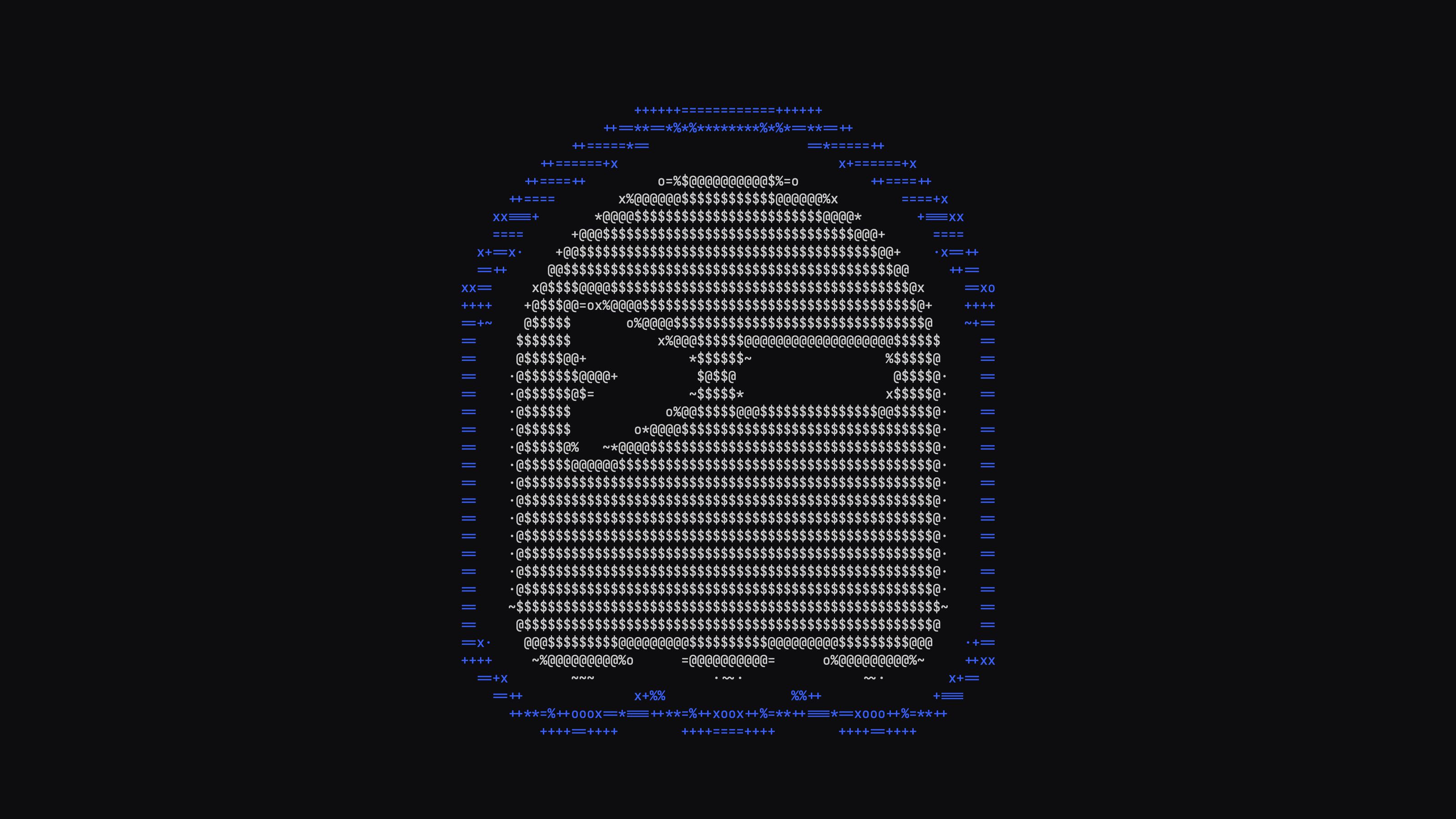
Terminal emulator adalah senjata utama developer sehari-hari. Sayangnya, banyak pilihan yang terasa lambat, boros resource, atau malah terlalu minimalis. Ghostty hadir sebagai solusi dari Mitchell Hashimoto, founder HashiCorp, yang menggabungkan performa GPU-accelerated dengan fitur modern. Artikel ini akan membahas cara install, konfigurasi, dan mengoptimalkan Ghostty di macOS dan Linux agar workflow harianmu semakin produktif.
Apa itu Ghostty dan Mengapa Developer Beralih?
Ghostty adalah terminal emulator open source yang ditulis dengan bahasa pemrograman Zig dan menggunakan native UI toolkit untuk masing-masing platform. Artinya, di macOS ia menggunakan AppKit, sementara di Linux menggunakan GTK4. Pendekatan ini menghasilkan pengalaman yang terasa native, tidak seperti terminal berbasis Electron atau cross-platform framework lainnya yang seringkali terasa berat.
Beberapa fitur unggulannya meliputi: rendering GPU via Metal atau OpenGL, ligature font, emoji full-color, shell integration otomatis, serta dukungan konfigurasi berbasis file teks. Ghostty juga mendukung split window, tab, dan banyak sekali opsi kustomisasi keybinding yang bisa disesuaikan dengan kebutuhan pribadi.
Dibandingkan dengan iTerm2 atau Alacritty, Ghostty menawarkan keseimbangan sempurna antara kecepatan dan kemudahan konfigurasi. iTerm2 memang kaya fitur, tapi terasa berat di Mac lawas. Alacritty sangat cepat, tapi minim fitur dan konfigurasinya butuh effort lebih. Ghostty duduk di tengah-tengah: cepat seperti Alacritty, tapi punya fitur modern seperti iTerm2.
Cara Instalasi Ghostty di Berbagai Platform
macOS
Instalasi di macOS paling mudah dilakukan melalui Homebrew. Pastikan Homebrew sudah terinstall, lalu jalankan perintah berikut di terminal:
brew install --cask ghosttySetelah instalasi selesai, Ghostty bisa ditemukan di folder Applications. Kamu juga bisa menjalankannya langsung dari Spotlight dengan menekan Cmd+Space dan mengetik Ghostty. Alternatifnya, download binary langsung dari halaman download resmi Ghostty jika preferensimu tidak menggunakan Homebrew.
Linux
Untuk Linux, Ghostty menyediakan berbagai format paket tergantung distribusi yang kamu gunakan. Pengguna Arch Linux bisa menginstall dari AUR dengan perintah:
yay -S ghosttyUntuk distribusi berbasis Debian atau Ubuntu, kamu perlu build dari source mengikuti panduan di dokumentasi build Ghostty. Proses build memerlukan Zig versi terbaru, library pengembangan GTK4, dan beberapa dependency lain yang tercantum jelas di dokumentasi.
Setelah berhasil diinstall, jalankan Ghostty dengan mengetik ghostty di terminal atau cari di application menu desktop environment yang kamu pakai.
Konfigurasi Dasar untuk Produktivitas Maksimal
Ghostty menggunakan file konfigurasi sederhana berbasis key-value. Di macOS, file ini berada di ~/Library/Application\ Support/com.mitchellh.ghostty/config. Di Linux, lokasinya adalah ~/.config/ghostty/config. File ini tidak ada secara default, jadi kamu perlu membuatnya manual.
Berikut contoh konfigurasi dasar yang direkomendasikan untuk developer:
font-family = "JetBrains Mono"
font-size = 14
background = #1e1e2e
foreground = #cdd6f4
cursor-color = #f5e0dc
shell-integration = detect
window-padding-x = 8
window-padding-y = 8
mouse-scroll-multiplier = 2
Konfigurasi di atas menggunakan skema warna Catppuccin Mocha yang populer di kalangan developer. Warna background yang gelap dengan kontras tinggi membuat mata tidak cepat lelah saat coding dalam waktu lama. Kamu bisa mengganti skema warna sesuai preferensi atau menggunakan tema built-in Ghostty.
Keybinding dan Shortcut yang Wajib Dikuasai
Ghostty memungkinkan kustomisasi keybinding yang sangat fleksibel melalui file konfigurasi. Secara default, beberapa shortcut yang berguna untuk meningkatkan produktivitas adalah:
Cmd + TatauCtrl + Shift + T: Membuka tab baru.Cmd + DatauCtrl + Shift + D: Membagi window secara vertikal.Cmd + Shift + Enter: Toggle fullscreen window.Cmd + Shift + W: Menutup tab atau split aktif.Cmd + Shift + R: Reload konfigurasi tanpa restart aplikasi.
Untuk menambah keybinding custom, tambahkan baris seperti ini ke file konfigurasi:
keybind = cmd+shift+f=toggle_fullscreen
keybind = cmd+shift+s=new_split:right
keybind = cmd+shift+n=new_window
Dengan shortcut yang tepat, kamu bisa mengelola banyak sesi terminal sekaligus tanpa perlu mengandalkan mouse, yang pada akhirnya mempercepat workflow development.
Integrasi Shell dan Fitur Canggih
Salah satu keunggulan Ghostty adalah shell integration otomatis. Dengan mengaktifkan shell-integration = detect di konfigurasi, Ghostty akan otomatis menyuntikkan script integrasi ke shell yang digunakan, baik Bash, Zsh, maupun Fish.
Integrasi ini memungkinkan beberapa fitur canggih:
Cursor berubah bentuk saat berada di mode insert versus command mode.
Notifikasi desktop saat command selesai dijalankan di background tab.
Hyperlink yang bisa diklik langsung dari output terminal, seperti URL atau path file.
Reporting working directory yang akurat untuk session manager eksternal.
Fitur notifikasi sangat berguna saat menjalankan build, test suite, atau deploy yang memakan waktu lama. Kamu bisa fokus mengerjakan hal lain dan Ghostty akan memberitahu begitu proses selesai.
Troubleshooting Umum Setelah Instalasi
Meski Ghostty dirancang untuk bekerja out-of-the-box, beberapa pengguna mungkin mengalami kendala. Berikut solusi untuk masalah yang sering muncul:
Font ligature tidak muncul: Pastikan font yang kamu pilih mendukung ligature, seperti JetBrains Mono, Fira Code, atau Cascadia Code. Font standar macOS dan Linux umumnya tidak memiliki ligature.
Warna terminal terlihat aneh: Cek apakah variabel lingkungan
TERMdi-shell kamu sudah benar. Ghostty merekomendasikanTERM=xterm-ghosttyatauTERM=xterm-256color.Ghostty tidak muncul di application menu Linux: Setelah build dari source, pastikan file
.desktopsudah teregistrasi dengan menjalankansudo update-desktop-database.
Kesimpulan
Ghostty membawa terminal emulator ke level berikutnya dengan pendekatan native UI, performa GPU, dan konfigurasi yang sederhana namun powerful. Bagi developer yang menghabiskan banyak waktu di terminal, migrasi ke Ghostty bisa menjadi upgrade signifikan untuk produktivitas harian.
Untuk informasi lebih lanjut mengenai konfigurasi lanjutan, kunjungi dokumentasi resmi Ghostty atau eksplorasi repository GitHub di github.com/ghostty-org/ghostty.

Punya Produk Keren? Showcase Sekarang!
Dapatkan feedback, users, dan eksposur dari komunitas kreator, developer, dan entrepreneur digital Indonesia.
Submit Produk → Pelajari Dulu