


DEVMODE Community adalah platform kreator, tech founder dan developer untuk belajar, berdiskusi, dan berkarya di dunia digital.



Dipublikasikan 20 Desember 2025
Cara Install Affinity Studio di Laptop Windows & Mac Lengkap 2025

Buat kamu yang ingin belajar desain mulai dari edit foto, vector, sampai layout profesional, Affinity Studio adalah paket lengkap yang wajib dicoba. Di dalamnya tersedia Affinity Photo, Designer, dan Publisher dalam satu ekosistem yang ringan dan bebas langganan. Berikut panduan singkat cara install Affinity Studio di Windows 10/11 dan macOS agar kamu bisa langsung berkarya.
Persiapan Sebelum Install
Pastikan perangkatmu memenuhi syarat minimal:
- Windows 10 May 2020 Update (build 19041) atau lebih baru.
- macOS 10.15 Catalina atau lebih baru.
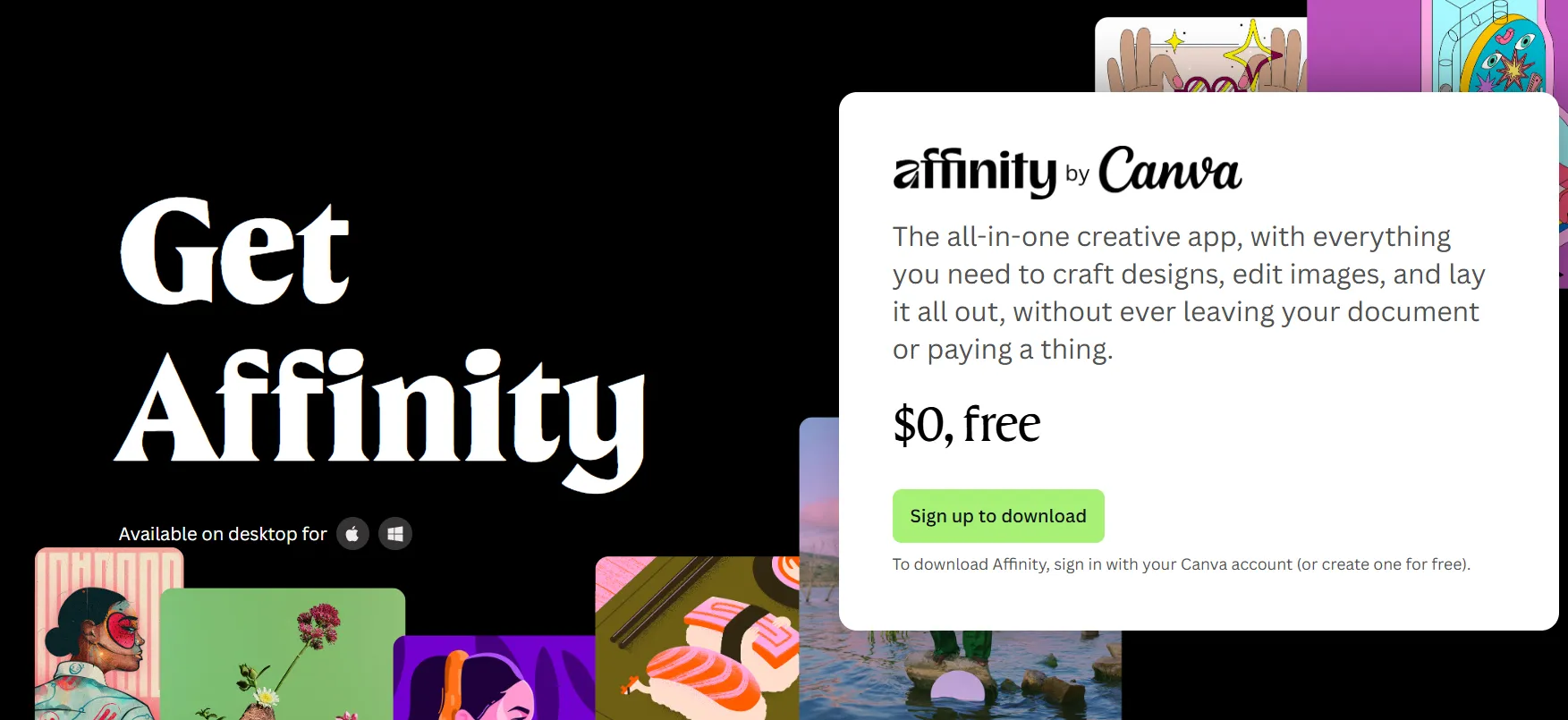
- Dapatkan file installer dengan cara mendownload di website resminya disini https://www.affinity.studio/get-affinity kemudian lanjut dengan membuat akun/login dan mendowload file nya. Jika sudah terdownload ikuti panduan dibawah ini sesuai dengan sistem operasi komputer Anda.
Cara Install Affinity Studio di Windows
- Buka folder Downloads.
- Double-klik file .EXE atau .MSIX yang baru saja terunduh.
- Ikuti jendela installer; klik Next hingga selesai.
- Buka Start Menu, cari aplikasi Affinity, lalu pin ke taskbar untuk akses cepat.
Cara Install Affinity Studio di MacOS
Cara install Affinity Studio di macOS
- Masuk ke folder Downloads.
- Klik ganda file .dmg milik Affinity.
- Pada dialog yang muncul, drag ikon aplikasi ke ikon Applications.
- Buka Launchpad, cari Affinity, lalu klik untuk pertama kali. Jika muncul peringatan keamanan, buka System Settings > Privacy & Security dan klik “Open Anyway”.
Langkah Setelah Install
- Buka aplikasi, lalu login dengan akun Serif untuk mengaktifkan lisensi.
- Update ke versi terbaru lewat menu Help > Check for Updates.
- Atur preferensi tablet dan shortcut keyboard sesuai kebiasaanmu.
Tips Cepat
Simpan file projek dalam format .afphoto, .afdesign, atau .afpub agar bisa dibuka di semua aplikasi Affinity tanpa kehilangan layer. Kalau ingin belajar lebih dalam, tersedia tutorial interaktif di menu Help > Tutorials.
Sekarang kamu sudah siap eksplorasi dunia desain tanpa batasan langganan. Selamat berkarya dengan Affinity Studio!

Punya Produk Keren? Showcase Sekarang!
Dapatkan feedback, users, dan eksposur dari komunitas kreator, developer, dan entrepreneur digital Indonesia.
Submit Produk → Pelajari Dulu