


DEVMODE Community adalah platform kreator, tech founder dan developer untuk belajar, berdiskusi, dan berkarya di dunia digital.



Dipublikasikan 24 November 2025
8 Tips Jitu Menguasai Figma Make yang Wajib Kamu Coba Sekarang!
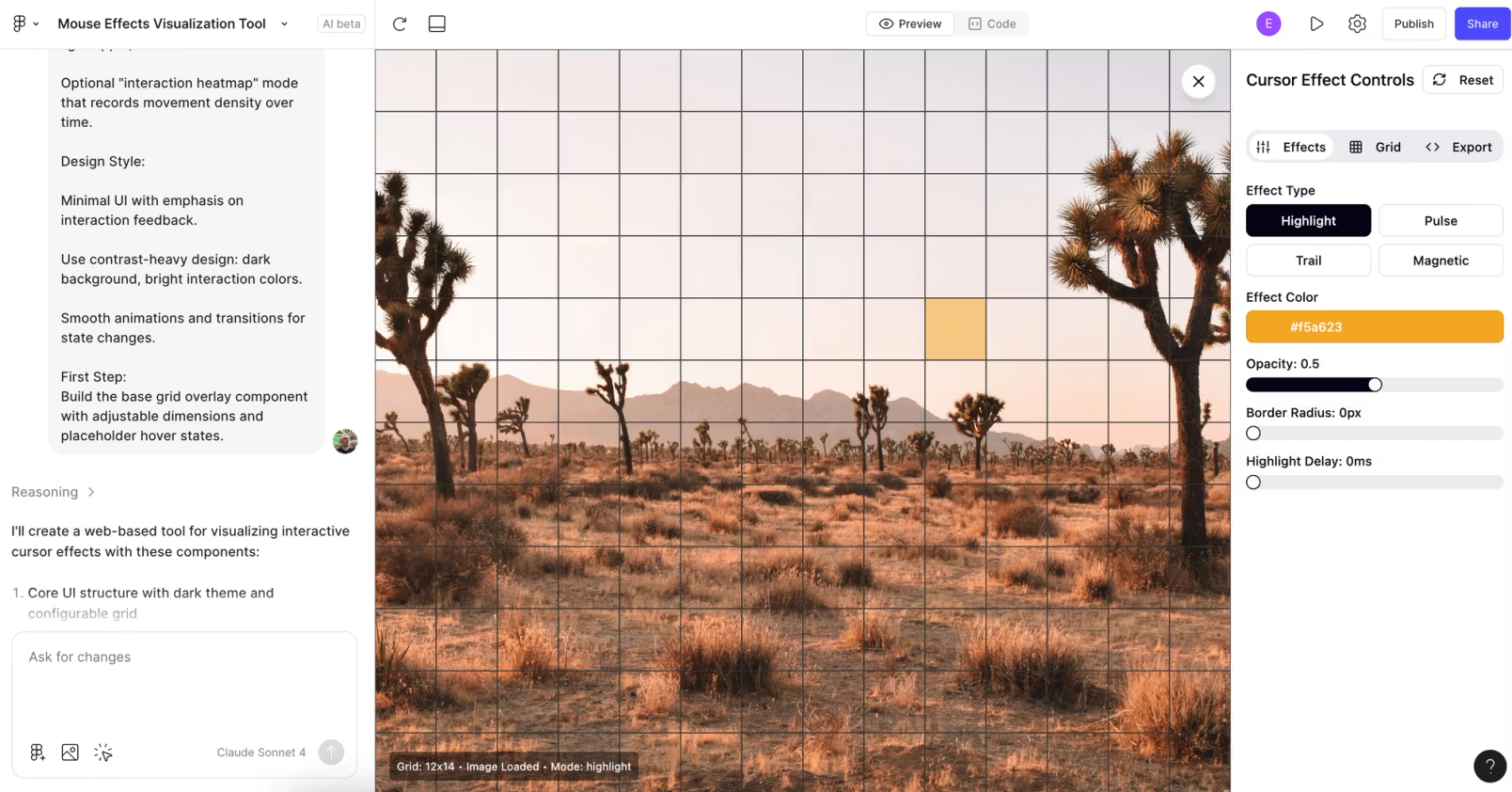
Baru-baru ini, dunia desain digemparkan sama fitur Figma Make yang dibawa di Config 2025. Buat kamu yang belum update, Figma Make hadir buat para designer, product team, atau siapa aja yang pengen bikin prototype interaktif super-cepat cuma lewat prompt. Kali ini, tim devmode.id ngerangkum 8 tips kece dari tim Figma sendiri, biar kamu bisa ngeluarin potensi maksimal dari fitur prompt-to-code terbaru ini.
Tips Jitu Maksimalkan Figma Make
1. Tulis Prompt Awal Selengkap & Sejelas Mungkin
Semakin detail isi prompt pertama kamu, makin sedikit revisi yang perlu dilakukan. Biar output langsung sesuai visi kamu, usahakan semua info penting kayak task, context, elemen desain, expected behavior, sampai constraint desain langsung diulas di prompt awal. Jangan ragu juga minta bantuan AI assistant buat refine prompt kamu—mereka kadang ngasih “code snippet” siap pakai!
- Jelaskan tugas & tujuannya
- Kasih konteks design & platform
- Detail elemen penting & behavior interaksi
- Sertakan constraint misal device, layout, style
- Gunakan bahasa instruksi yang jelas & spesifik
Tips ekstra: Kalau prompt pertama gagal, coba rephrase. Kadang cara ngasih instruksi lebih lugas justru lebih cepat nangkepnya Figma Make! Kalau repot revisi mulu, mulai lagi dari awal dengan belajar dari kesalahan prompt sebelumnya.
2. Rapihin Design File Kamu Dulu
Figma Make keren bukan cuma buat bikin desain baru (0→1), tapi juga bisa transform design lama kamu jadi prototype (1→1) yang interaktif. Pastikan file yang bakal kamu copy-paste ke prompt box udah rapi: layer jelas, frame tertata, Auto Layout aktif, dan constraint sesuai kebutuhan biar output lebih presisi. Manfaatin fitur AI kayak Suggest Auto Layout dan Rename Layers with AI atau plugin kaya Clean Document sebelum upload file-nya.
- Gunakan Auto Layout & constraint yang rapi
- Nama layer jelas, gampang dipahami AI
- Bersihkan frame sebelum copy-paste
- Kalau layout error, prompt: Scale this to the size of my screen atau Keep this mobile-sized
3. Kerjakan Proyek Besar dengan Step Kecil
Biar proyek rumit nggak berantakan, lebih baik bagi prosesnya jadi beberapa prompt kecil dan fokus. Mulailah dari fondasi utama (prompt general), lalu refine elemen atau halaman satu per satu. Bahkan kamu bisa suruh Figma Make bikin folder kode terpisah buat tiap elemen, biar gampang maintenance & troubleshooting.
- Breakdown tiap bagian: mulai dari struktur utama dulu
- Edit, refine, dan tambahin fitur/halaman secara modular
- Pisah kode tiap komponen ke folder sendiri buat kemudahan revisi & scaling
4. Pakai Komponen Sendiri Biar Konsisten
Kamu bisa copy-paste komponen dari library ke prompt box, bahkan frame berisi banyak komponen sekaligus. Itu cara termudah buat Figma Make langsung paham style dan spacing dari design system kamu. Pakai juga fitur point and edit buat ganti komponen generic v1 ke varian komponen yang kamu punya di library.
5. Edit Visual Pakai Point and Edit
Feature point and edit bisa bikin lives easier! Tinggal klik elemen, kamu langsung bisa ubah warna, font, spacing dan properties lain; semua seamless langsung dari preview. Pilihan editnya bakal muncul sesuai jenis elemen yang dipilih. Ganti font, warna, corner radius, sampai upload image baru – semudah click, edit, done.
6. Edit Langsung di Code (Tanpa Harus Jadi Developer)
Kadang, perubahan kecil lebih simpel kalau lewat tab code. Pakai aja tombol go to source buat lompat langsung ke bagian kode tertentu dan tweaking value sesuai keinginan. Gak perlu refresh, hasilnya langsung kelihatan di preview. Shortcut cmd+F (Mac) atau Ctrl+F (PC) juga membantu buat cari bagian kode tertentu.
JavaScript
// Contoh tweak animasi di music player
vinylSpin.speed = 1.25; // atur speed biar animasi makin natural
7. Tambahin Data Realistis atau Dummy
Mau prototype kamu makin hidup dan dinamis? Kamu bisa minta Figma Make generate data dummy atau bahkan masukkan custom data kayak CSV. Simulasi data ini bisa kasih feel real-time tanpa perlu ribet setup API sungguhan (hindari expose API key ya, demi keamanan). Prototyping dengan sensor device juga mungkin; misal, interaksi webcam, suara, sampai keyboard input.
JSON
{
  "date": "2024-06-19",
  "distance_km": 10,
  "time_minutes": 55,
  "avg_pace": "5:30",
  "heart_rate": 130,
  "calories_burned": 430,
  "elevation_gain": 50
}
8. Jadikan Figma Make Sebagai Handoff Assistant
Prompt Make buat generate production-ready code snippet langsung dari desain kamu, lalu share ke developer! Kalau hasil kode nggak match dengan kebutuhan, kamu bisa minta Figma Make kasih versi pseudocode-nya juga. Ini bikin kolaborasi lebih efisien sebelum masuk fase development sesungguhnya.
JSON
// Contoh prompt:
{
  "task": "Create an OKLCH color palette builder",
  "output": "Generate CSS Variables dan Tailwind output sesuai ramp warna yang dipilih user."
}
Jadi, apapun workflow kamu, Figma Make siap jadi partner andalan buat prototyping kilat sampai handoff. Nikmati proses trial & error-nya, dan explore terus fitur-fitur AI keren di sini. Siap bikin ide kamu makin melesat dengan Figma Make?

Punya Produk Keren? Showcase Sekarang!
Dapatkan feedback, users, dan eksposur dari komunitas kreator, developer, dan entrepreneur digital Indonesia.
Submit Produk → Pelajari Dulu